翻墙教程
翻墙本地连不上:原因与解决方案全梳理
'%2F%3E%3Ctext%20x%3D'50%25'%20y%3D'50%25'%20dy%3D'.35em'%20text-anchor%3D'middle'%20font-family%3D'-apple-system%2CBlinkMacSystemFont%2CSegoe%20UI%2Csystem-ui%2Csans-serif'%20font-size%3D'100'%20font-weight%3D'600'%20fill%3D'%23fff'%3EYM%3C%2Ftext%3E%3C%2Fsvg%3E) Yang Min·2026年10月28日·1 min
Yang Min·2026年10月28日·1 min
本地无法连接翻墙工具时的常见原因、排查步骤与具体解决办法,帮助快速恢复连接。
翻墙本地连不上,往往让人既焦虑又无从下手。本文从最常见的几类原因出发,提供可执行的排查步骤与解决办法,帮助你在最短时间内恢复访问。无论你使用的是 VPN、代理软件、Shadowsocks、V2Ray 还是新型的混合代理,本指南都尽量覆盖常见场景,帮助你定位问题所在并给出可操作的修复思路。
编辑推荐:ZoogVPN — 安全、快速的VPN——超过1000个IP、100多个位置,最多10台设备同时使用,零日志与256位加密。 立即获取 →
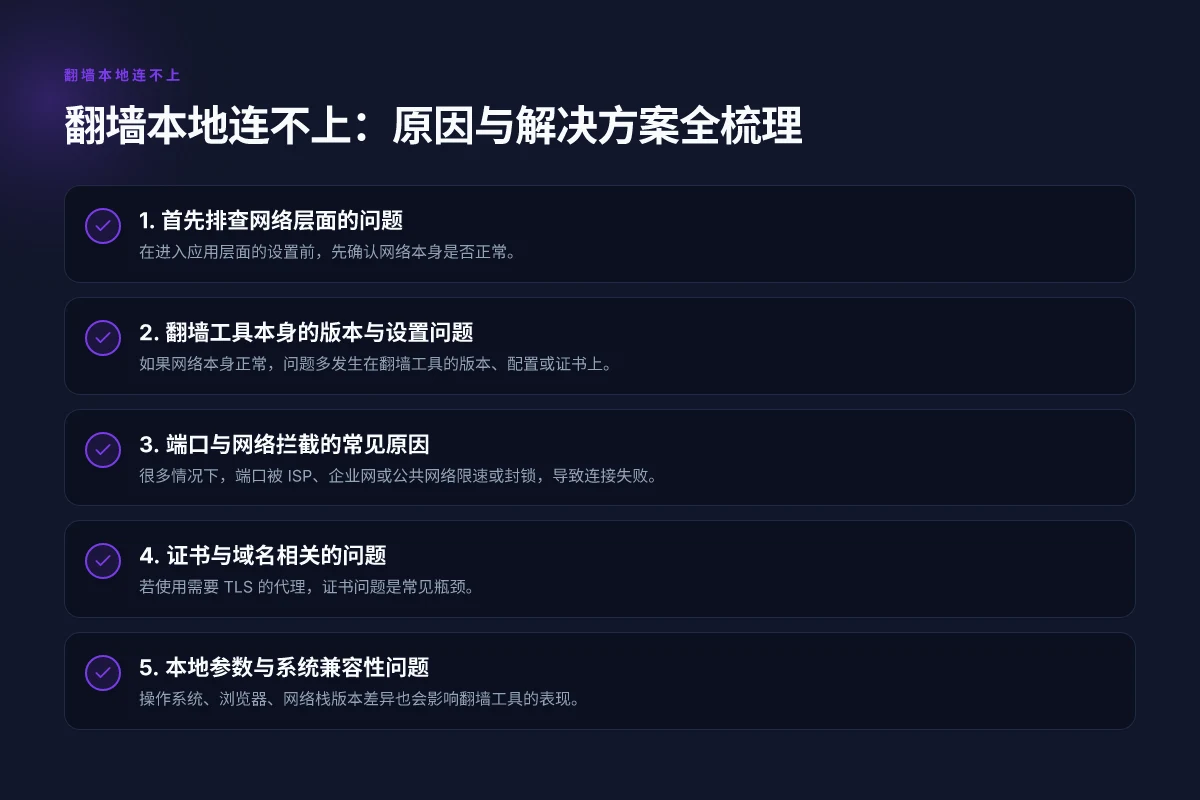
1. 首先排查网络层面的问题
在进入应用层面的设置前,先确认网络本身是否正常。
- 你是否能访问常规网站?若无法访问,问题多半在本地网络或上游运营商。
- 路由器/网关是否有异常灯亮?尝试重启路由器,看是否能恢复网络连接。
- 是否开启了防火墙、VPN限速或企业网代理?企业环境可能对外部代理有严格策略。
- 是否只有某个设备连不上?如果是单设备,排查设备本地设置(DNS、代理、证书)比重较大。
常见检查点
- 尝试使用有线连接代替无线,排除无线干扰。
- 使用公开 DNS(如 1.1.1.1、8.8.8.8)测试解析是否正常。
- 关闭防火墙临时测试,排除本地拦截。
- 使用网络测试工具(如 ping、traceroute/tracert、speedtest)查看延迟与路由情况。
2. 翻墙工具本身的版本与设置问题
如果网络本身正常,问题多发生在翻墙工具的版本、配置或证书上。
- 工具版本是否为最新版?安全更新通常修复兼容性问题。
- 配置文件(如服务器地址、端口、加密方式、协议)是否正确?错误的服务器地址或端口是最常见原因。
- 代理协议分支是否匹配服务器端的配置?例如 Shadowsocks、V2Ray、Trojan 等在协议层面有差异。
- 是否启用了混淆插件、自定义混淆参数?错误的混淆设置可能导致连接失败。
配置对照表(简要)
| 场景 | 常见问题 | 排查要点 | 解决办法 |
|---|---|---|---|
| Shadowsocks | 端口错、密码错 | 核对服务器、端口、密码 | 重新获取正确配置并导入 |
| V2Ray | 传输协议与伪装不匹配 | 检查 inbound/outbound 配置、伪装 | 使用服务器端推荐的传输协议 |
| Trojan | 证书无效或过期 | 证书指纹、CA链 | 更新证书、确保域名匹配 |
| 一键脚本/新工具 | 自动化脚本失效 | 下载来源、版本 | 换用可信来源,手动配置 |
3. 端口与网络拦截的常见原因
很多情况下,端口被 ISP、企业网或公共网络限速或封锁,导致连接失败。
- 常用端口被封锁:80、443 之外的自定义端口往往更易被屏蔽。
- 基于应用层的拦截:一些网络会通过深度包检测(DPI)识别代理流量并阻断。
- 公共网络不稳定:咖啡店、机场等公共网络对 VPN 的干扰较大。
应对措施
- 尝试切换端口:更换为常用端口(如 443、80)或其他未被广泛拦截的端口。
- 使用端口伪装/混淆:开启传输混淆(如 TLS/WS 混淆)以降低被检测概率。
- 尝试不同的代理协议组合:从 UDP/TCP、WebSocket、TLS 等组合中找出可用的配置。
- 使用备用节点/服务器:某些节点可能暂时不可用,更换节点通常能快速恢复。
4. 证书与域名相关的问题
若使用需要 TLS 的代理,证书问题是常见瓶颈。
- 证书过期或域名不匹配会直接导致连接失败。
- 自签名证书在部分设备上可能被拒绝。
- 系统时间不准确也会影响证书校验。
如何排查与解决
- 检查设备时间与时区是否正确,尽量开启自动时间同步。
- 确认服务器证书链完整,域名与证书中的 CN 或 SAN 是否匹配。
- 尝试使用信任的证书来源,或在客户端禁用对证书的严格校验(仅在短期测试时使用,风险较高)。
- 更新根证书库,确保系统有最新的受信任根证书。
5. 本地参数与系统兼容性问题
操作系统、浏览器、网络栈版本差异也会影响翻墙工具的表现。 翻墙最新规定与合规要点解读
- 是否开启了系统级代理?某些系统自带代理功能会与翻墙工具冲突。
- 防病毒软件、安全策略或沙盒环境可能阻止代理进程的创建与网络访问。
- 设备多网卡或 VPN 冲突:多网卡叠加时可能导致路由表错误。
调整建议
- 暂时禁用系统代理,确保翻墙工具直接控制网络请求。
- 将翻墙工具设置为管理员运行,避免权限不足导致的连接失败。
- 查看系统日志(事件查看器、console、system.log)定位错误信息。
- 在路由表中手动添加静态路由,确保流量走向正确的出口。
6. 具体操作清单(实用步骤)
- 步骤1:确认网络是否可用,排除本地网络问题。
- 步骤2:更新翻墙工具到最新版,重启软件与设备。
- 步骤3:核对服务器地址、端口、协议、加密方式、证书等配置。
- 步骤4:尝试不同节点与端口,记录连通性差异。
- 步骤5:检查并清理系统防火墙、杀软、代理设置。
- 步骤6:验证 DNS 是否能正确解析服务器域名,可用公共 DNS 测试。
- 步骤7:检查时间同步与证书有效性,必要时更新证书。
- 步骤8:如仍无法解决,联系服务端提供商,获取节点状态与兼容性建议。
7. 常见错误信息及对应对策
- “连接被重置/连接超时”:多半为网络拦截或节点不可用,切换节点并检查端口。
- “证书无效/域名不匹配”:更新证书或更换到域名与证书匹配的服务器。
- “代理协议不兼容/握手失败”:确认服务器端协议与客户端设置一致,必要时切换协议。
- “DNS 解析失败”:切换 DNS、确保 DNS 解析正常。
最后的建议与注意
- 安全第一:在调整配置或关闭安全策略时,务必理解风险,避免长期暴露在不安全的网络环境中。
- 选择可信来源:使用官方渠道或知名社区口碑良好的节点,避免下载含有恶意软件的工具。
- 记录与备份:定期备份配置文件、节点信息和密钥,方便快速恢复。
- 如果是工作场景,遵守企业政策:部分机构对翻墙行为有明确规定,违规可能带来风险。
如果你愿意,可以把你当前的工具名称、版本、使用的服务器节点信息(及时隐藏敏感细节)、以及遇到的具体错误信息发给我,我可以给出更有针对性的排查步骤和配置建议。