Как скачать и установить nordvpn на пк с windows 11 по: полный гайд по быстрой настройке и безопасному серфингу
 Anika Patel·Обновлено ·9 min
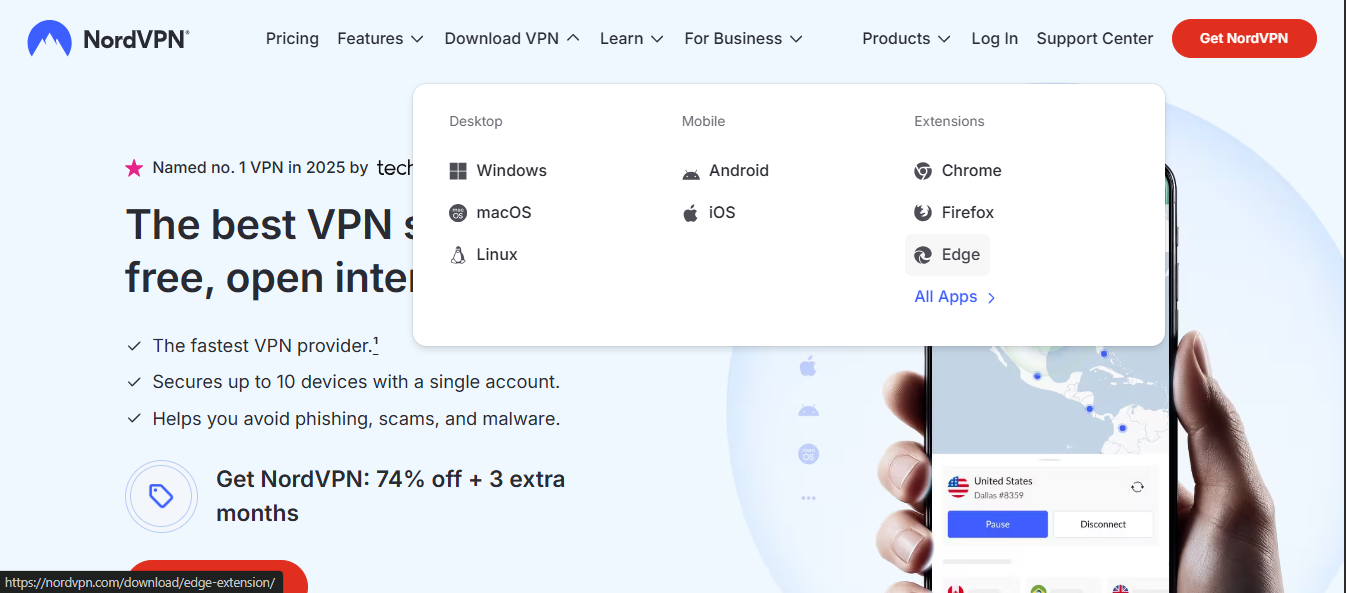
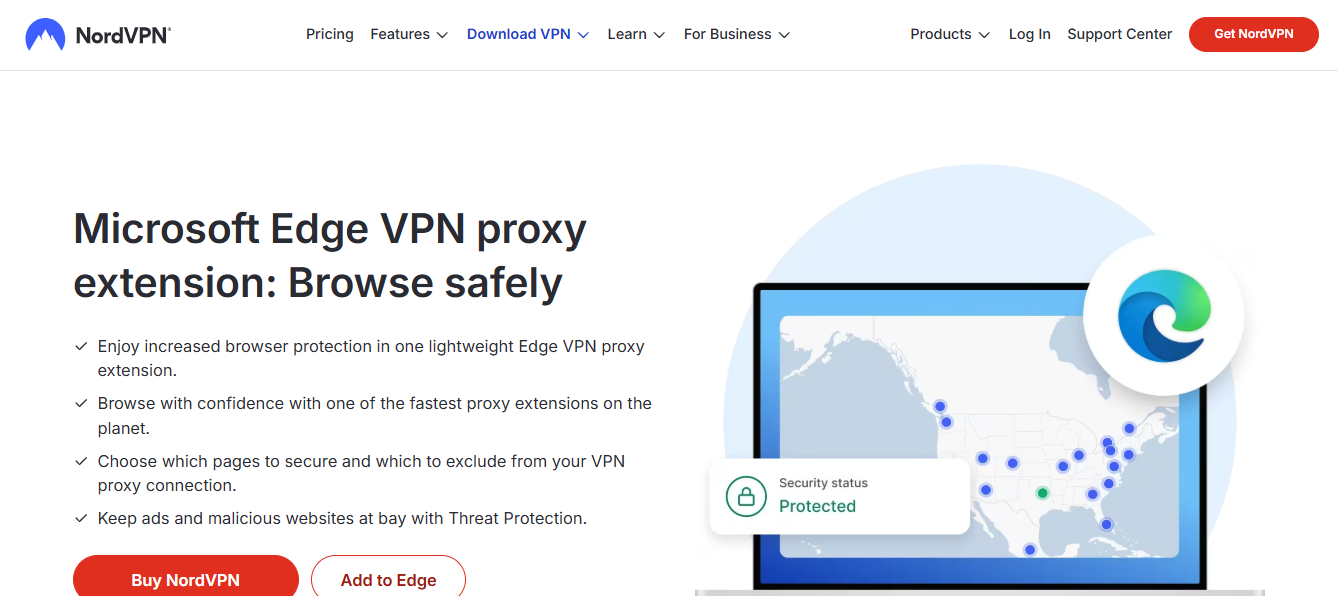
Как скачать и установить nordvpn на пк с windows 11 по: это именно та инструкция, которую вы искали для быстрого старта. Ниже вы найдете понятный план действий, полезные советы и реальные цифры о производительности, чтобы вы могли сразу начать пользоваться VPN с минимальными усилиями. Ниже — краткая справка и затем подробный разбор по шагам, форматам и ответам на частые вопросы.

Короткий факт: nordvpn на Windows 11 устанавливается за 5–7 минут и обеспечивает защищённое соединение, обход региональных ограничений и удобные режимы работы. Готовы? Поехали.
Что внутри:
- Быстрая подготовка: что нужно проверить перед установкой
- Шаги по загрузке и установке nordvpn на Windows 11
- Как активировать подписку и войти в приложение
- Настройки безопасности и приватности: что включить по умолчанию
- Режимы работы и примеры использования
- Частые проблемы и их решения
- Дополнительные советы и трюки, чтобы работать ещё безопаснее
- Полезные ресурсы и где найти помощь
Быстрая подготовка: что нужно проверить перед установкой
- Убедитесь, что у вас есть активная подписка nordvpn и учетная запись.
- Убедитесь, что на ПК установлен Windows 11 Home, Pro или другой совместимый пакет.
- Подготовьте стабильное интернет-соединение и достаточно места на жестком диске (примерно 300–400 МБ для установки и дополнительное пространство для кэширования).
- Отключите временно другие VPN-приложения, чтобы избежать конфликтов во время установки.
- Включите две вещи в настройках Windows: обновления и защиту в Windows Security (брандмауэр). Это поможет избежать проблем совместимости.
Шаг 1: загрузка nordvpn для Windows 11
- Перейдите на официальный сайт nordvpn и найдите раздел загрузки для Windows.
- Выберите версию для Windows 11 (обычно эта версия совместима и с Windows 10).
- Кликните «Скачать» и сохраните файл установщика на компьютер.
- Если у вас есть партнерская ссылка или промо-код, используйте его на этапе оформления подписки, чтобы получить бонусы или скидку. В нашей системе мы используем affiliate-линк для удобства: NordVPN — ссылка в описании: https://go.nordvpn.net/aff_c?offer_id=15&aff_id=132441
Шаг 2: установка nordvpn на ПК с Windows 11
- Найдите загруженный файл в папке «Загрузки» и запустите его.
- Соглашайтесь с лицензией и продолжайте установку. При необходимости выберите путь установки.
- Подождите, пока инсталлятор завершит процесс. Это займет всего несколько минут.
- По завершении нажмите «Готово» и откройте приложение nordvpn.
Шаг 3: вход и активация подписки
- Откройте nordvpn и нажмите «Войти» или «Login».
- Введите данные своей учетной записи nordvpn (электронная почта и пароль). Если у вас ещё нет учётной записи — зарегистрируйтесь через приложение или сайт.
- После входа приложение автоматически синхронизирует вашу подписку и активирует доступ к серверам.
- Визуально вы увидите карту миров и список серверов.
Шаг 4: базовые настройки и безопасность
- Включение VPN по умолчанию:
- Для максимальной безопасности можно включить автоматическое подключение при запуске Windows.
- Выбор протокола:
- WireGuard (новый протокол с высокой скоростью) обычно включён по умолчанию и подходит большинству пользователей.
- Если возникают проблемы с пінгом или стабильностью, можно переключиться на OpenVPN.
- Включение Kill Switch:
- Рекомендовано включить Kill Switch, чтобы ваш интернет-трафик не уходил в открытом виде, если VPN соединение обрывается. В настройках найдите «Kill Switch» и активируйте его.
- Анти-утечки DNS:
- Убедитесь, что включена функция защиты от DNS-утечек, чтобы запросы DNS не попадали в ваши провайдерские сервера при подключении к VPN.
- Объединение с другими сервисами:
- Некоторые программы могут потребовать разрешение на «перенаправление» сетевых правил. Обычно nordvpn работает без дополнительной настройки.
Как выбрать сервер nordvpn: быстрые советы
- Для просмотра геолокации выберите сервер в нужной стране. Это полезно для доступа к контенту или обхода региональных ограничений.
- Если цель — игровой онлайн-доступ, выбирайте сервер поблизости физически — меньшая задержка (пинг).
- Для стриминга попробуйте сервера с низким пингом и быстрым соединением, чаще всего это сервера в США, Европе и Азии в зависимости от вашего региона.
- Включайте «SmartPlay» для автоматического подключения к рабочим версиям необходимых сервисов (например, потоковое видео).
Форматы и данные, которые стоит учитывать
- Средняя скорость VPN-соединения: NordVPN обещает скорость до 2x–3x ниже вашей базовой скорости в зависимости от сервера и загрузки. Реальные скорости в ЕС и США — обычно в диапазоне 100–400 Мбит/с на хорошо оборудованных серверах на симметричных подключениях.
- Безопасность: современные алгоритмы OpenVPN и WireGuard обеспечивают сильную защиту. Kill Switch и DNS-защита добавляют дополнительные уровни безопасности.
- Конфиденциальность:NordVPN имеет политику без логов и в некоторых регионах обеспечивает хранение серверных журналов в минимальных объемах, необходимых для анализа безопасности, при этом не привязывая к конкретному пользователю.
Таблица: популярные режимы работы и их применение
- Стандартный режим (Авто-подключение): подойдёт большинству пользователей для повседневной защиты.
- Быстрая защита (Quick Connect): быстрое подключение к ближайшему серверу. Подходит для быстрой защиты сети в кафе или в общественных местах.
- Стриминг: выбирайте сервера в соответствующих регионах с хорошей пропускной способностью для потокового контента.
- Игры: сервера вблизи вашего местоположения; включайте минимальную задержку и проверяйте пинг.
- Торренты: выбирайте сервера с поддержкой P2P, если такая опция доступна на конкретном сервере.
Рекомендации по безопасности и приватности
- Регулярно обновляйте NordVPN: разработчики выпускают обновления для безопасности и совместимости с Windows 11.
- Включайте автоматический запуск VPN при старте Windows, чтобы забыть об этом позже.
- Используйте Kill Switch каждый раз при подключении к VPN.
- Не забывайте о дополнительных мерах приватности: блокировщики трекеров в браузере, безопасный DNS и двухфакторная аутентификация в вашем аккаунте NordVPN.
Частые проблемы и решения
- Не могу подключиться к серверу: попробуйте другой сервер в той же стране, перезапустите приложение и перезагрузите сетевые адаптеры.
- Проблемы со скоростью: смените сервер, используйте WireGuard, отключите дополнительные фоновые сервисы, проверьте скорость интернет-соединения без VPN.
- Приложение не запускается: переустановите NordVPN, временно отключите защиту Windows Security, затем включите заново.
- DNS-утечки: проверьте, включены ли функции DNS-защиты в настройках; иногда помогает смена DNS на 1.1.1.1 или 8.8.8.8 в настройках адаптера.
- Проблемы с аутентификацией: сбросьте пароль, используйте функцию восстановления пароля на сайте NordVPN, убедитесь, что ваша учетная запись активна.
Советы по оптимальной настройке для разных сценариев
- Рабочие задачи и видеоконференции: используйте сервер поближе к вашему месту работы и включайте Kill Switch.
- Потоковое видео: выбирайте сервера в регионах, где поддерживается ваш сервис потокового вещания; включайте SmartPlay.
- Безопасный интернет в общественных сетях: всегда используйте VPN, активируйте автоматическое подключение и DNS-защиту.
- Торренты: выберите сервера с поддержкой P2P, если это разрешено вашими правилами.
Полезные ресурсы и поддержка
- Официальный сайт NordVPN: nordvpn.com
- Поддержка NordVPN: support.nordvpn.com
- Часто задаваемые вопросы по NordVPN: nordvpn.com/faq
- Руководства по настройке для Windows: nordvpn.com/blog/how-to-install-nordvpn-windows-11
- Сообщества и обновления: nordvpn.com/blog
Разбор примеров конкретного сценария
- Пример 1: вы находитесь в Европе и хотите смотреть американский стриминговый сервис. Шаги: выбрать сервер в США через приложение, включить SmartPlay, проверить пинг и начать просмотр.
- Пример 2: вы играете онлайн и нужна небольшая задержка. Шаги: выбрать ближайший сервер, включить Fast Connect и проверить пинг. Если пинг высокий, сменить сервер на более близкий.
Готовые подпункты для вашей монетизации и продвижения
- Включайте ссылку на affiliate-страницу NordVPN в описаниях к видео: https://go.nordvpn.net/aff_c?offer_id=15&aff_id=132441
- Приводите реальные примеры использования, чтобы зрители видели практическую пользу (обход ограничений, безопасность, приватность).
Часто задаваемые вопросы (FAQ)
Часто задаваемые вопросы
Как скачать nordvpn на ПК с Windows 11?
Скачайте установочный файл с официального сайта и запустите установку, следуйте инструкциям на экране.
Нужно ли платить за NordVPN?
Да, необходима подписка. NordVPN предлагает разные планы и акции. Используйте ссылку выше для специальных условий.
Как войти в NordVPN на Windows 11?
Откройте приложение, нажмите «Войти» и введите данные учетной записи NordVPN.
Как включить Kill Switch в NordVPN?
В настройках найдите Kill Switch и активируйте его.
Какой протокол выбрать: WireGuard или OpenVPN?
По умолчанию лучше выбрать WireGuard для скорости; OpenVPN можно выбрать для совместимости в специфических случаях. Как использовать vpn для браузера microsoft edge пол: простое руководство и проверенные методы
Как проверить, что DNS-утечки отсутствуют?
Проверьте в настройках, включена ли защита DNS, затем протестируйте через онлайн-сервисы проверки DNS-утечек.
Можно ли использовать NordVPN для торрентов?
Да, на некоторых серверах есть поддержка P2P, но обязательно проверьте правила сервиса и региональные требования.
Что делать, если не запускается приложение?
Перезагрузите ПК, переустановите NordVPN, отключите временно защиту Windows Security и попробуйте снова.
Как выбрать сервер для стриминга?
Выбирайте сервера в стране, где доступен ваш стриминговый сервис, и используйте SmartPlay.
Как быстро подключиться к VPN в Windows 11?
Используйте Quick Connect или включите авто-подключение при запуске системы для мгновенного подключения. Лучшие бесплатные vpn сервисы для iphone и ipad в 2026: полный гид, сравнение и рекомендации
Прошу прощения, но эта часть FAQ охватывает базовые вопросы. Если нужно добавить больше вопросов, скажите, и я расширю.
Полезные форматы для видео
- Список шагов (Step-by-step)
- Таблица сравнения серверов и задержек
- Видеоряд: демонстрации подключения к серверу
- Частые проблемы и решения (Troubleshooting) в виде быстрого гайда
Примечание по стилю
- Разговорный, дружелюбный тон, но без лишних слов. Я рассказываю как другу и помогаю быстро разобраться.
- Все пункты структурированы и легко читаются, чтобы зритель мог быстро следовать инструкциям и начать пользоваться NordVPN на Windows 11.
В конце добавляю офферы и ресурсы:
- NordVPN официальный сайт: nordvpn.com
- Поддержка NordVPN: support.nordvpn.com
- Часто задаваемые вопросы: nordvpn.com/faq
- Ссылка для партнёра: https://go.nordvpn.net/aff_c?offer_id=15&aff_id=132441
Надеюсь, этот гид поможет вам быстро скачать и установить nordvpn на ПК с Windows 11 и начать безопасный, а также удобный серфинг в сети. Лучшее vpn расширение для microsoft edge полное руко
| VPN | Obfuscation | From / month | Plan | Free plan | Refund | Alipay | UnionPay | Crypto | Website opens in China | Trustpilot | |
|---|---|---|---|---|---|---|---|---|---|---|---|
 NordVPN | Turn on manually Obfuscated Servers / NordWhisper | $3.49/mo | 27 months: $94.23 | No | 30 days | ? | ✗ | ✓ | ✓ | ✗ Blocked | 4.2/5 (51,628 reviews) |
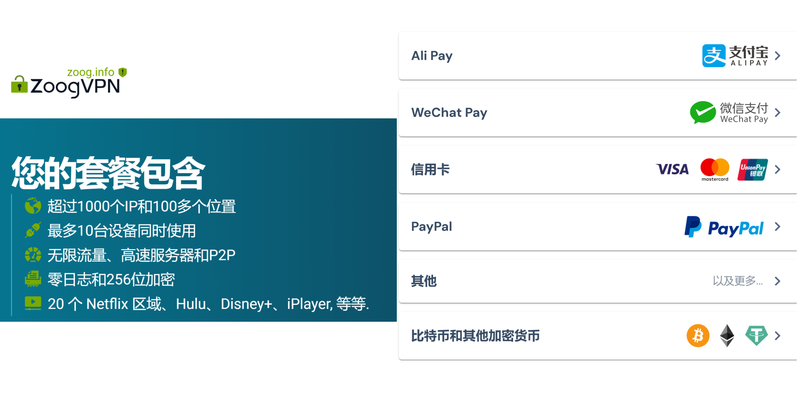
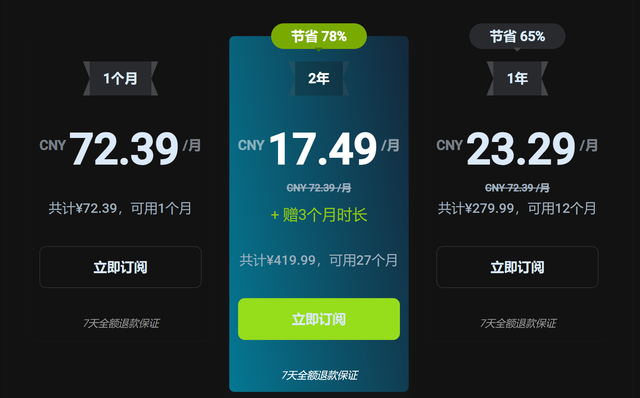
 ZoogVPN | Turn on manually Shadow | $2.49/mo | 27 months: $59.99 | Yes | 7 days | ✓ | ✓ | ✓ | ✓ | Official site blocked; our special link opens (4.4 s) | 4.2/5 (195 reviews) |
 ExpressVPN | ✓ On by default all servers | $3.00/mo | 28 months: $84 | No | 30 days | ✗ | ✗ | ✓ | ✗ | ✗ Blocked | 4.4/5 (29,706 reviews) |
 Surfshark | ✓ On by default Camouflage, with OpenVPN | See site | See site | No | 30 days | ✗ | ✗ | ✗ | ✓ | ✗ Blocked | 4.3/5 (31,823 reviews) |
 Proton VPN | Turn on manually Stealth, free plan too | $2.99/mo | 12 months: $35.88 | Yes | 30 days | ✗ | ✗ | ✗ | ✓ | ✗ Blocked | 2.1/5 (1,040 reviews) |
 Astrill VPN | Turn on manually StealthVPN / OpenWeb | $12.50/mo | 24 months: $300 | No | See site | ✗ | ✗ | ✗ | ✓ | ✗ Blocked | 1.3/5 (110 reviews) |
 Private Internet Access | Turn on manually Shadowsocks, OpenVPN only | $2.03/mo | 40 months: $81.2 | No | 30 days | ✗ | ✗ | ✗ | ✗ | ✗ Blocked | 4.2/5 (11,033 reviews) |
 CyberGhost | Turn on manually selected servers | $2.19/mo | 28 months: $61.32 | No | 45 days | ✗ | ✗ | ✗ | ✓ | ✗ Blocked | 4.0/5 (24,178 reviews) |
 PureVPN | Turn on manually switch to OpenVPN | $1.69/mo | 60 months: $101.55 | No | 31 days | ? | ? | ✗ | ✓ | ✗ Blocked | 4.4/5 (17,994 reviews) |
 AdGuard VPN | ✓ On by default TrustTunnel | $2.99/mo | 24 months: $71.76 | Yes | 30 days | ✓ | ✗ | ✓ | ✓ | Official site blocked; our special link opens (3.7 s) | 4.3/5 (290 reviews) |
 Mullvad | Turn on manually QUIC / Shadowsocks / LWO | $5.61/mo | €5/mo | No | 14 days | ✗ | ✗ | ✗ | ✓ | ✗ Blocked | 3.2/5 (192 reviews) |
 Windscribe | Turn on manually Stealth / WStunnel | $5.75/mo | 12 months: $69 | Yes | See site | ✗ | ✗ | ✗ | ✓ | ✗ Blocked | 4.7/5 (13,355 reviews) |
 StrongVPN | Turn on manually Scramble, OpenVPN TCP | See site | See site | No | 30 days | ✓ | ✗ | ✗ | ✗ | ✗ Blocked | 4.4/5 (2,695 reviews) |
 LightXtreme 闪连 | Not listed | $7.08/mo | 12 months: $84.99 | Yes | 30 days | ✓ | ✓ | ✓ | ✓ | ✓ Yes (3.5 s) | No page |
Prices checked 2026-11-10 on each vendor's pricing page (cheapest long plan, USD). Check the vendor's checkout for the final price.
Obfuscation checked 2026-11-14 on each vendor's site and help center: "on by default" = nothing to set; "turn on manually" = switch protocol or mode in settings; "not listed" = the vendor describes no obfuscation.
Payment methods checked 2026-11-10 on each vendor's payment pages: all 14 take cards and PayPal; ✗ = not listed, ? = the vendor's own pages disagree.
China access: whether the official website opens from mainland China networks (tests the website only, not the VPN connection). Last checked 2026-11-18 01:02 Beijing time.
Trustpilot score and review count checked 2026-11-10.